Подготовка Excel для импорта
Перед мэппингом важно привести файл к понятной табличной структуре: один лист с заголовками, строки с объектами импорта, читаемые даты и явно заданная иерархия WBS или ресурсов.
Excel Импорт не требует жесткого шаблона Primavera: можно использовать рабочую таблицу планировщика, выгрузку подрядчика или внутренний реестр. Главное, чтобы модуль мог однозначно понять, где находятся строки данных, какие столбцы нужно сопоставить с полями Primavera и как построена иерархия.
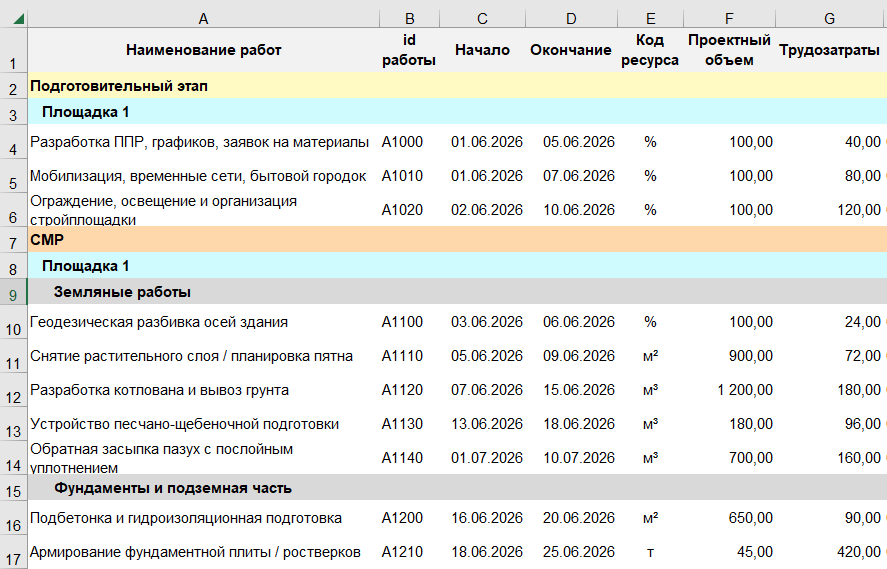
Базовые требования к таблице
Первый лист
Для графика работ и ресурсов модуль читает данные с первого листа Excel-файла. Лишние листы можно оставить, но они не участвуют в загрузке.
Строки и столбцы
Каждая строка описывает отдельный объект или значение для импорта: WBS, работу, назначение, ресурс, код или финансовый период. Столбцы хранят признаки этих объектов.
Заголовки
Первая строка должна содержать названия столбцов. По ним удобнее сопоставлять Activity ID, название работы, даты, ресурсы, коды и пользовательские поля.
Даты
Для дат используйте формат Excel «Дата» или текстовые форматы DD.MM.YYYY, DD.MM.YY, DD/MM/YY, DD-MM-YY.
Как разложить данные перед импортом
- 1
Оставьте одну строку заголовков
Не объединяйте ячейки в области данных и не используйте многострочные заголовки. Чем проще верхняя строка, тем быстрее выполняется мэппинг.
- 2
Разместите объекты построчно
Если в таблице есть WBS и работы, каждая строка должна быть либо уровнем WBS, либо работой. Если импортируются назначения, строка обычно описывает пару «работа - ресурс» и ее значения.
- 3
Не смешивайте разные значения в одной ячейке
Отдельные поля Primavera лучше держать в отдельных столбцах: Activity ID, название, старт, финиш, ресурс, объем, код работы, пользовательское поле.
- 4
Проверьте пустые строки и служебные примечания
Пустые строки, промежуточные итоги и комментарии внутри таблицы усложняют проверку. Их лучше убрать или оставить за пределами импортируемого диапазона.
Иерархия WBS и ресурсов
Иерархия задается отступами или пробелами в столбце с названием WBS, работы или ресурса. Названия WBS можно вести в отдельных столбцах или в одном столбце вместе с работами, если структура читается однозначно.
Строки WBS
Для уровней WBS оставляйте в строке только данные, относящиеся к WBS. Названия WBS на одном уровне должны быть уникальными.
Отступы Excel
Отступы импортируются только при загрузке исходного файла. В Excel их можно менять через Ctrl+Alt+Tab и Ctrl+Alt+Shift+Tab.
Пробелы
Если данные вставляются через буфер обмена, используйте пробелы в начале названия: отступы Excel через Ctrl+V не передаются.
Отключение строк
Если строку WBS или ресурса не нужно импортировать, ее можно отключить в системном столбце мэппинга после загрузки данных.
Что проверить перед мэппингом
Идентификаторы
Для обновления графика должен быть столбец Activity ID. Для ресурсов и кодов используйте стабильные ID или названия, по которым модуль найдет существующие значения.
Форматы чисел
Объемы, стоимость и значения финансовых периодов должны быть числами без лишнего текста в ячейке.
Справочные значения
Календари, ресурсы, роли, коды и пользовательские поля лучше называть так же, как они заведены в Primavera. Если значение неоднозначно, модуль покажет варианты выбора до импорта.