Excel Импорт
Модуль переносит данные из Excel в Oracle Primavera P6: создает и обновляет графики, загружает назначения ресурсов, связи, коды, пользовательские поля и справочники.
Проблема
Планировщики часто получают исходные данные в Excel: ведомости работ, графики подрядчиков, перечни ресурсов, классификаторы, объемы за период. Стандартный импорт Primavera подходит не для всех таких задач: таблицу приходится приводить к строгой структуре, часть данных переносить вручную, а ошибки обнаруживаются уже после загрузки.
- •данные часто уже подготовлены в Excel, и их удобнее переиспользовать, чем заново создавать WBS и работы вручную;
- •назначения ресурсов, коды, пользовательские поля и связи часто приходится добавлять отдельными операциями;
- •возможные проблемы важно увидеть до начала импорта, чтобы исправить значения или выбрать правильное соответствие.
Решение ToolBox
Excel Импорт добавляет промежуточный слой между Excel и Primavera P6. Пользователь загружает таблицу, видит ее в интерфейсе ToolBox, сопоставляет столбцы с объектами Primavera и проверяет результат до записи в базу. За счет этого можно использовать реальные рабочие таблицы, а не готовить отдельный импортный шаблон под каждую операцию.
Фактически внутри модуля три направления: импорт графиков, создание справочника ресурсов и создание справочника кодов. Для каждого направления есть свои правила подготовки Excel и проверки данных.
Не требует одного жесткого шаблона
Планировщик сам сопоставляет колонки с полями Primavera, поэтому можно использовать рабочие таблицы подрядчиков и внутренние ведомости без приведения к единому шаблону.
Проверяет данные до записи
Статусы в таблице мэппинга показывают ошибки формата, не найденные объекты и варианты выбора еще до загрузки в базу.
Работает не только с работами
Через один модуль создаются графики, ресурсные справочники и справочники кодов Primavera.
Поддерживает регулярное обновление
Существующий график можно обновлять по Activity ID: даты, назначения, объемы, коды, пользовательские поля и значения по финансовым периодам.
Как устроен процесс
- 1
Подготовьте таблицу
Соберите в Excel структуру WBS, работы, даты, ресурсы, объемы, коды или значения справочника. Для графика работ первая строка обычно содержит названия столбцов.
- 2
Загрузите файл или вставьте диапазон
Excel Импорт принимает файл Excel или данные из буфера обмена. Иерархия через отступы импортируется только из файла; при вставке из буфера обмена используйте пробелы.
- 3
Сопоставьте колонки
В окне мэппинга выберите, какая колонка станет WBS, Activity ID, датой, ресурсом, кодом, пользовательским полем, связью или значением финансового периода.
- 4
Проверьте статусы
ToolBox подсвечивает найденные соответствия, неоднозначные варианты и ошибки. Значения можно отфильтровать и исправить до записи в Primavera.
- 5
Загрузите данные и обновите P6
После успешной проверки нажмите «Загрузить данные в Primavera», дождитесь завершения операции и обновите проект в Primavera P6.
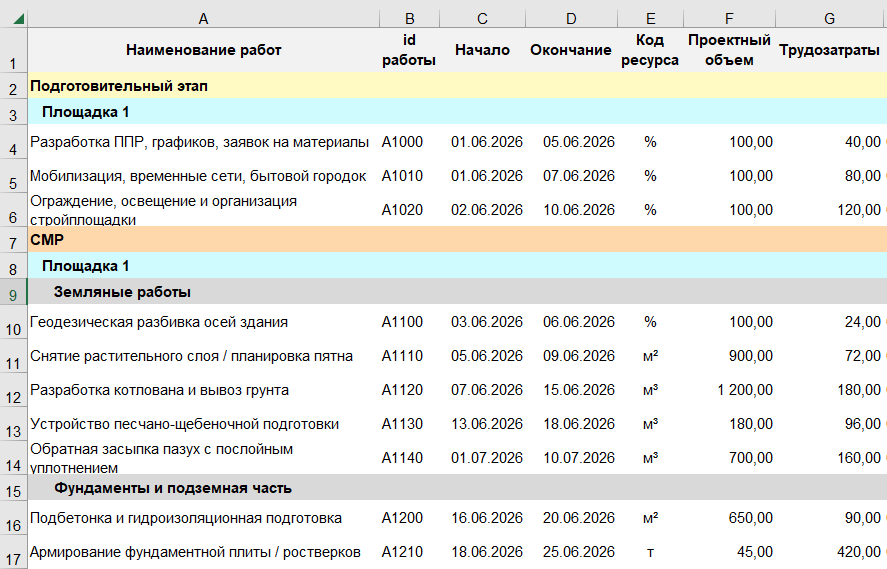
1. Исходная таблица Excel
В таблице могут быть уровни WBS, работы, даты, ресурсы, объемы, коды и пользовательские поля. Иерархия задается отступами или пробелами.
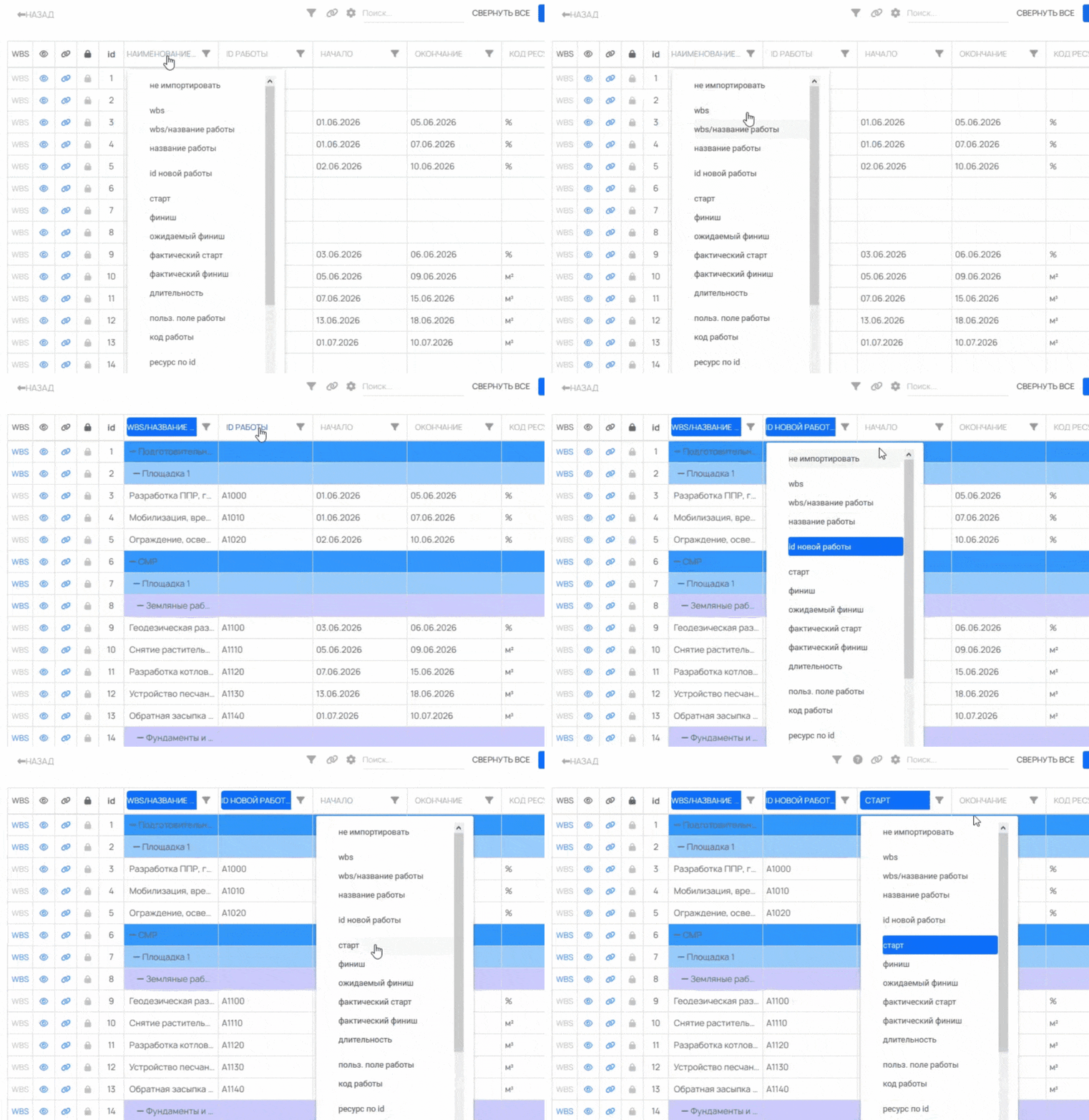
2. Мэппинг и проверка
В окне мэппинга выбирается назначение каждого столбца. ToolBox показывает статусы ячеек, сами ошибки и варианты выбора для неоднозначных значений.
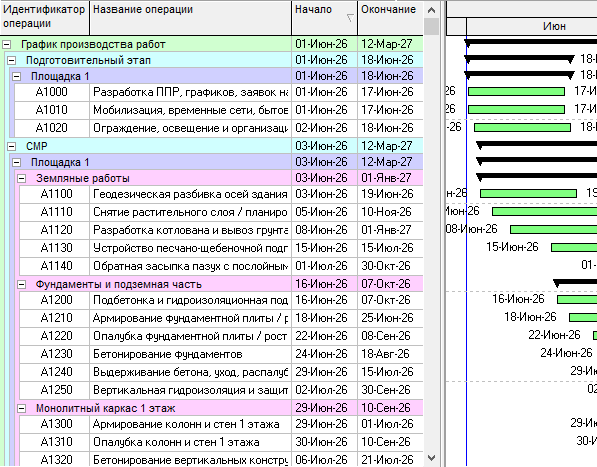
3. Результат в Primavera
После загрузки Primavera получает созданные или обновленные данные: WBS, работы, назначения, связи, коды и пользовательские поля. Проект нужно обновить в P6, чтобы увидеть результат в выбранном макете.
Основной функционал
Импорт графиков
Создание структуры WBS, загрузка работ и обновление существующего графика по Activity ID.
Назначения ресурсов
Создание и обновление назначений по ID, названию, единице измерения или типу ресурса; загрузка объемов, расценок и стоимости.
Атрибуты работы
Создание зависимостей, межпроектных связей, заполнение пользовательских полей и назначение кодов работ.
Финансовые периоды
Импорт диапазона значений по финансовым периодам для назначений ресурсов.
Справочник ресурсов
Создание справочника ресурсов: иерархии, ID, названий, типов, единиц измерения, календарей, кодов и пользовательских полей.
Справочник кодов
Создание справочника кодов работ, ресурсов и проектов с описаниями и иерархией.
Плюсы и ограничения
Плюсы
- • создание объектов, недоступных стандартному импорту: структура WBS, значения по финансовым периодам и справочники;
- • отсутствие привязки к одному шаблону Excel;
- • проверка данных до начала импорта;
- • работа с графиками, назначениями ресурсов и справочниками в одном модуле.
Что важно учитывать
- • данные в файле эксель должны располагаться на первом листе;
- • иерархия и даты должны быть подготовлены в поддерживаемом формате;
- • при вставке через буфер обмена иерархия задается только пробелами;
- • производительность импорта зависит от объема файла и количества проверяемых данных.
Отличие от стандартного импорта
Стандартный импорт Primavera привязан к жесткому шаблону и типу данных, а также ограничен по составу объектов: не все данные можно загрузить штатным способом. Если импорт не удается, сообщение об ошибке обычно появляется уже после попытки загрузки. Excel Импорт делает процесс интерактивным: пользователь видит таблицу, сам задает смысл колонок, проверяет соответствия до начала импорта и может загрузить не только работы, но и назначения, связи, коды, пользовательские поля, финансовые периоды и справочники.
Импорт графиков
Подготовка Excel
Формат таблицы, заголовки, даты, отступы WBS и ограничения Ctrl+V.
Настройки
Параметры проекта, календарь, ограничения старта, связи и назначения.
Мэппинг
Поля для WBS, работ, ресурсов, кодов, дат и связей.
Проверка данных
Статусы ячеек, фильтры, поиск, редактирование и ошибки.
Создание справочников
Практические сценарии
Создание нового графика
Создать новый проект Primavera из таблицы Excel.
Обновление графика
Изменить существующие работы и назначения по Activity ID.
Импорт в существующую WBS
Добавить работы или ветки в уже созданную структуру WBS.
Создание связей
Импорт зависимостей, задержек и межпроектных связей.
Финансовые периоды
Загрузить значения назначений по финансовым периодам.