Форматирование полей
Настройки поля управляют заголовком, видом значений, типом данных, шириной и положением колонки в Excel.
Как открыть настройки
Выберите поле в основной таблице и нажмите появившуюся кнопку настроек либо нажмите на заголовок уже выбранного поля. Откроется диалог «Настройки поля».
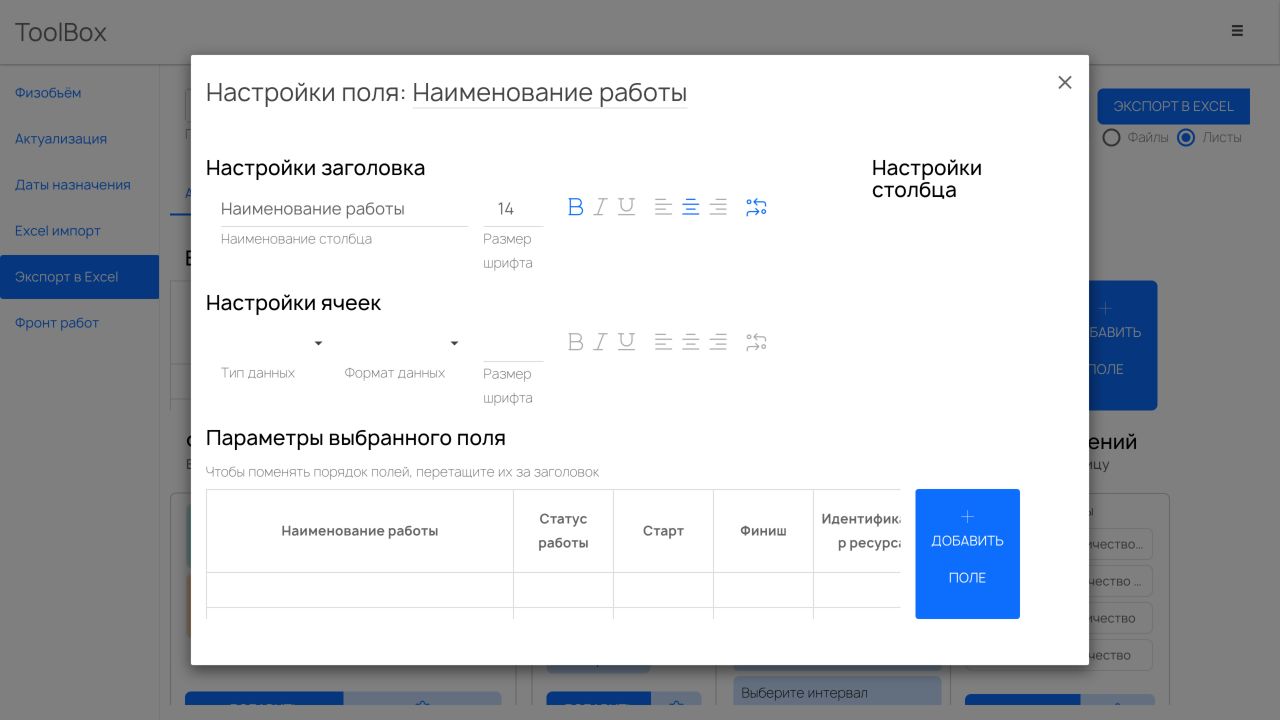
Заголовок и значения
Заголовок колонки
Измените текст, размер шрифта, начертание, выравнивание и перенос строк.
Значения поля
Отдельно настройте размер и начертание шрифта, выравнивание и перенос значений.
Тип данных
Укажите, как Excel должен интерпретировать значения: например, как текст, число или дату.
Формат данных
Выберите формат отображения, подходящий типу поля и назначению отчета.
Ширина и порядок столбцов
В нижней таблице диалога измените ширину выбранного столбца и перетащите заголовки, чтобы поменять их положение. Те же действия доступны в основной таблице: ширину можно изменить за границу заголовка, порядок — перетаскиванием.
Поля временной таблицы назначений (интервальные и накопительные показатели) форматируются отдельно: единица измерения, вид числа и отображение пустых значений настраиваются в диалоге полей самой таблицы — см. Таблица назначений → Настройка полей.