Excel Экспорт
Группировка отчета
Группировка собирает строки назначений по WBS и кодам работ и задает визуальную структуру Excel.
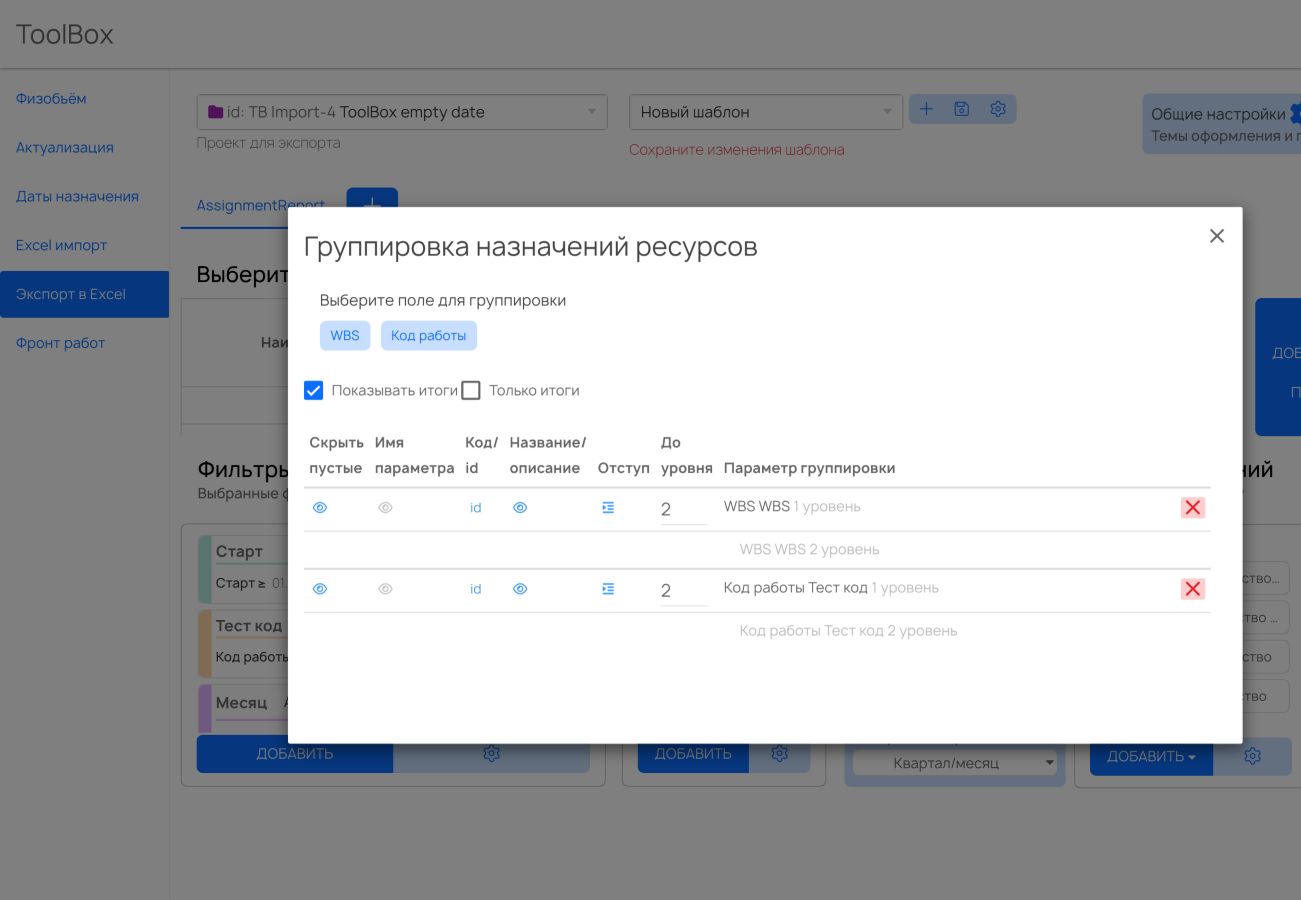
Нажмите «Добавить» в блоке «Группировка». В модальном окне выберите WBS или код работы, настройте итоги, отображение названия и кода, отступ и глубину иерархии.
WBS
Сохраняет иерархию работ проекта и помогает читать отчет в привычной структуре Primavera.
Код работы
Разделяет назначения по выбранному корпоративному классификатору.
Порядок группировок
Порядок карточек определяет вложенность групп в Excel. Перетаскивайте карточки, чтобы поменять уровни: верхняя карточка станет внешней группой, следующая — вложенной.
Отступ
Визуальный уровень группы
Параметр «Отступ» управляет смещением названия группы в Excel. Он помогает визуально отделить уровни WBS и кода работы, но не меняет состав данных.
Пример структуры
WBS: Строительная часть
Код работы: Бетонные работы
Назначение: Бригада № 1 · Плановое количество: 120
Что получится в Excel
Строки Excel будут вложены по схеме «WBS → Код работы → Назначения», с выбранными отступами.
Далее: таблица назначений