Excel Экспорт

Таблица назначений

Таблица назначений распределяет значения выбранных показателей ресурса (количество, стоимость и другие) по периодам времени — дням, неделям, месяцам — добавляя эти периоды как колонки отчета, с интервальными и накопительными итогами.

Включение таблицы назначений

Переключатель рядом с заголовком «Добавить таблицу назначений» управляет отображением временной таблицы в итоговом отчете. Когда он включен, в Excel добавляются временные колонки и выбранные показатели ИНТ и НАК. Когда выключен, таблица назначений в отчете не отображается.
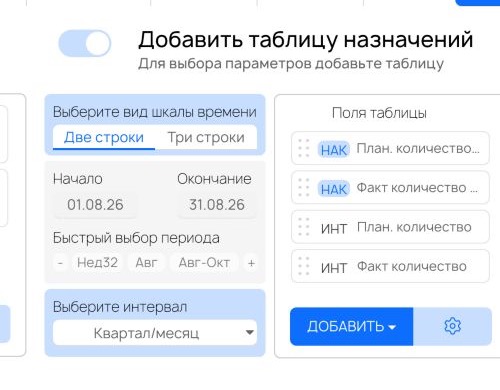
Виджет таблицы назначений с переключателем отображения, периодом, шкалой и выбранными полями
Основной виджет таблицы назначений1. Показать или скрыть таблицу в отчете2. Две или три строки шкалы3. Диапазон и быстрый выбор периода4. Интервал временной шкалы5. Выбранные поля ИНТ и НАК
Переключатель влияет на результат экспорта
Настройте таблицу, а затем убедитесь, что переключатель включен перед экспортом. Иначе временные колонки не появятся в Excel, даже если период и поля уже выбраны.

Настройка полей таблицы

Нажмите кнопку с шестеренкой в правом нижнем углу виджета, чтобы открыть список показателей, выбрать интервальные или накопительные значения и настроить их отображение.
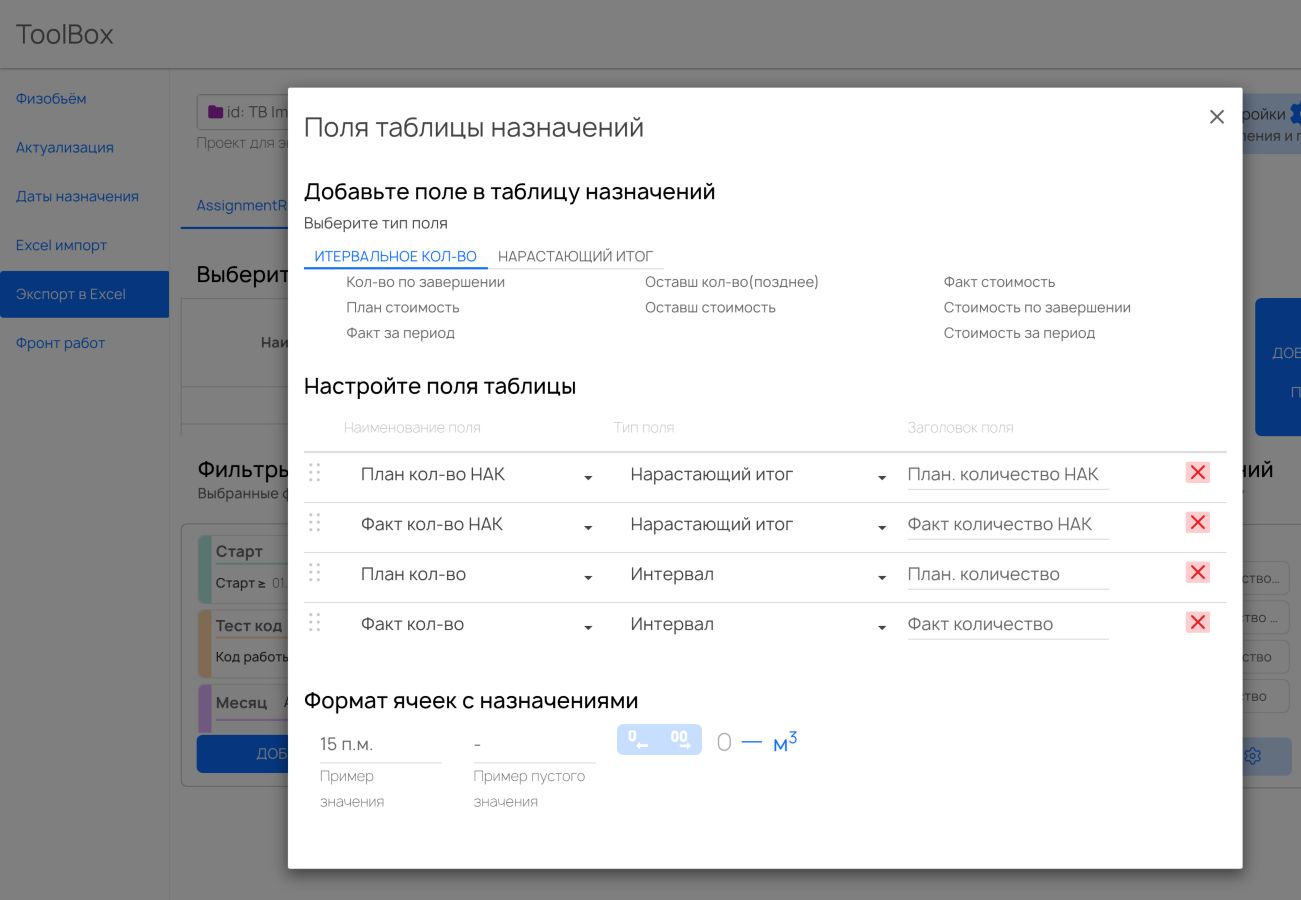
Настройки временной таблицы назначений с датами, быстрым периодом, интервалом и полями
Окно выбора и настройки полей таблицы назначений1. Тип поля: интервальное или нарастающий итог2. Доступные показатели количества и стоимости3. Выбранные поля, их тип и заголовок4. Формат числа, пустого значения и единицы измерения

Для каждого выбранного поля отдельно настраивается внешний вид чисел, единица измерения рядом со значением и отображение нулевых или отсутствующих значений: как 0 или как —.
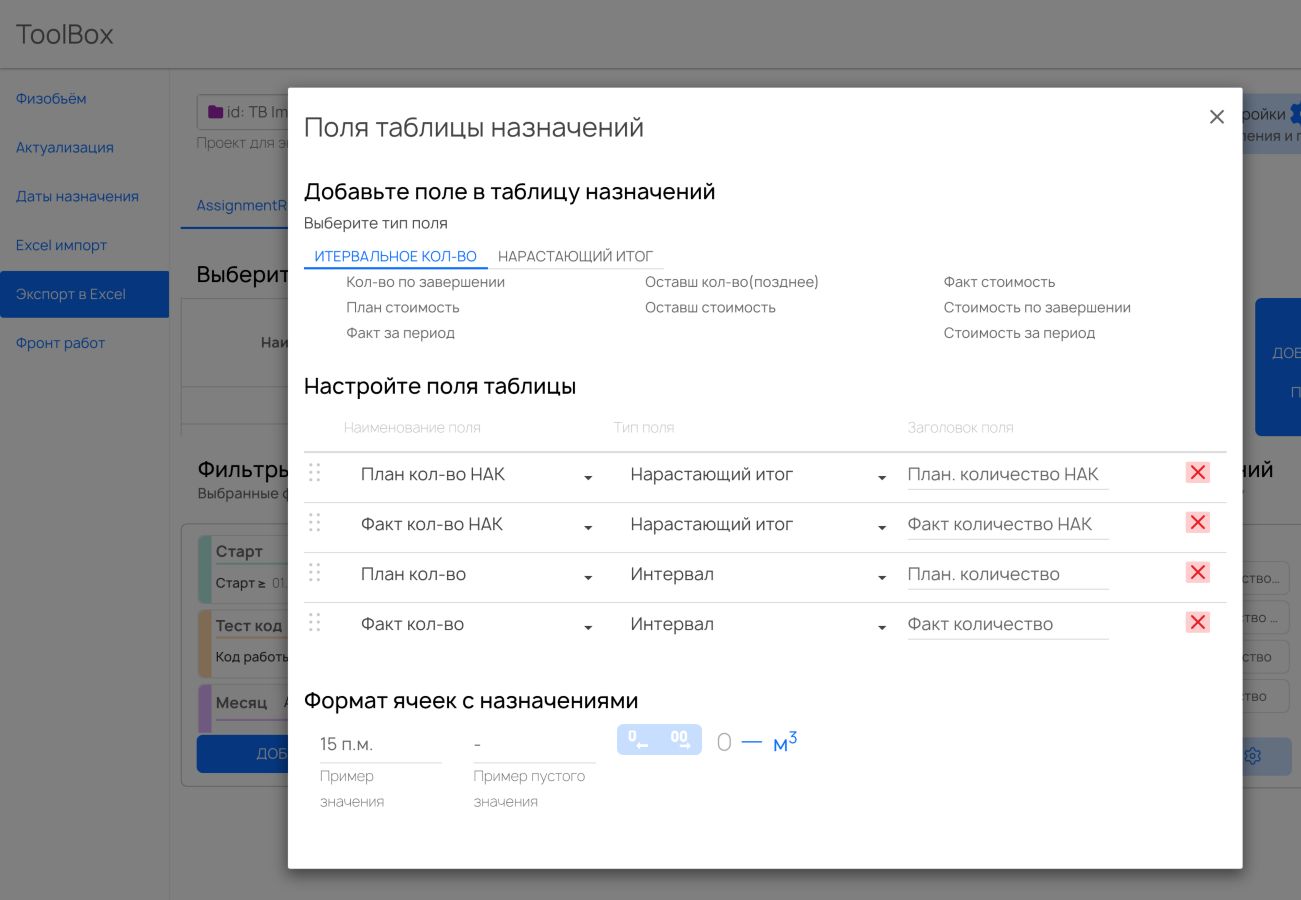
Диалог полей таблицы назначений с настройками формата значений и единиц измерения
Форматирование временных показателей1. Тип показателя и заголовок2. Пример числового значения3. Отображение пустого значения4. Единица измерения
Меняется только представление
Форматирование влияет на внешний вид выгрузки. Исходные значения и настройки проекта Primavera P6 не изменяются. Общие принципы заголовков, типов и формата данных описаны в разделе «Форматирование полей».

Выбор и сдвиг периода

Неделя, месяц или 3 месяца

Нажатие на период сразу устанавливает соответствующие даты начала и окончания.

Кнопки − и +

Сдвигают выбранный диапазон назад или вперед на неделю, месяц либо три месяца.

Шкала времени и интервалы

«Две строки» и «Три строки» задают количество уровней заголовка временной шкалы. Затем выберите подходящую разбивку:

Год / квартал
Верхний уровень — год, нижний — кварталы.
Год / месяц
Год с разбивкой по месяцам.
Квартал / месяц
Квартал с разбивкой по месяцам.
Месяц / неделя
Месяц с разбивкой по неделям.
Месяц / день
Месяц с разбивкой по дням.
Год
Один уровень временных заголовков по годам.

ИНТ и НАК на примере

ИНТ показывает значение внутри конкретного интервала. НАК показывает накопленный итог к концу этого интервала.

ИнтервалИНТ: фактНАК: факт
Неделя 11010
Неделя 21525
Неделя 3530
Не путайте два диапазона
Фильтр по датам отбирает строки назначений. Начало и окончание таблицы назначений определяют только набор временных колонок.
Что получится в Excel
Excel получит временные колонки за выбранный диапазон, с нужной шкалой и отдельными значениями ИНТ или НАК.
Далее: обзор модуля
Нужна помощь с настройкой?Напишите нам
Вернуться к основам